临时删除单条地址栏记录(推荐)
当您输入关键词时,地址栏下拉列表中会出现不需要的历史记录,您可以直接将其删除,而无需清空整个历史记录。
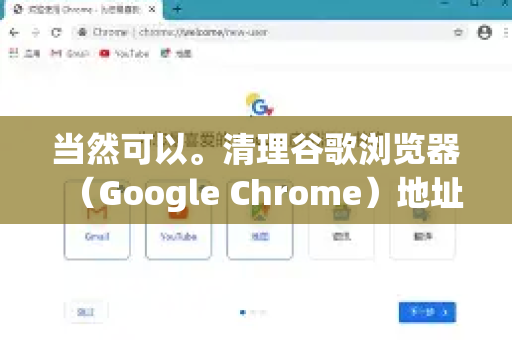
操作步骤:
- 在地址栏中,开始输入网站的关键词(输入“zhihu”)。
- 当下拉列表出现后,将鼠标悬停在您想删除的那条记录上。
- 在记录的最右侧会出现一个“✕”按钮,点击它即可仅删除这一条建议。
- Windows 键盘快捷键:使用键盘方向键 选中目标记录,然后按
Shift + Delete键。 - macOS 键盘快捷键:使用键盘方向键 选中目标记录,然后按
Shift + Fn + Delete键。
- Windows 键盘快捷键:使用键盘方向键 选中目标记录,然后按
优点:精准、快捷,不影响其他历史记录和自动填充数据(如保存的密码、支付信息)。
永久彻底清除地址栏记录
地址栏的联想记录主要来源于您的浏览历史记录、Cookie和网站数据以及已保存的自动填充表单数据,要永久清除,需要清理这些数据。
操作步骤:
- 点击浏览器右上角的 三个点 > 设置。
- 在左侧菜单中选择 隐私和安全 > 清除浏览数据。
- 在弹出的窗口中,选择 时间范围,要清除全部,请选择“时间不限”。
- 勾选以下至少一项(根据您想清除的内容选择):
- 浏览历史记录:清除后,地址栏将不再显示您访问过的网址。
- Cookie 及其他网站数据:很多网站会通过Cookie记住您的访问,清除后也会影响地址栏建议。
- 自动填充表单数据:如果您曾保存过网站搜索框的输入内容,清除此项会将其删除。
- (可选)点击 高级 选项卡,可以查看更多选项并进行更精细的选择。
- 点击 清除数据 按钮。
注意:此操作是不可逆的,并且可能会将您从网站上登出,或清除某些网站的偏好设置。
管理搜索引擎和地址栏建议(进阶)
地址栏也会根据您设置的搜索引擎提供建议,您可以管理或删除这些。
- 在地址栏输入并访问:
chrome://settings/searchEngines - 在“搜索引擎”或“网站搜索”部分,您可以:
- 删除不需要的搜索引擎:将鼠标悬停在不需要的条目上,点击右侧出现的“三个点”,然后选择“从列表中移除”。
- 禁用搜索建议:在设置页面的“搜索引擎”部分,关闭 在地址栏中显示搜索和网站建议 选项,但这会完全关闭所有建议功能。
总结与建议
| 您的需求 | 推荐方法 | 说明 |
|---|---|---|
| 仅删除一两条烦人的记录 | 临时删除 | 最常用、最方便,精准打击。 |
| 想彻底清理所有记录,保护隐私 | 清除浏览数据 | 选择“时间不限”,并勾选“浏览历史记录”和“Cookie”。 |
| 不想让某个网站再出现在建议里 | 方法一 + 方法二结合 | 先临时删除单条记录,再清除Cookie以防止其“复活”。 |
| 完全关闭地址栏联想功能 | 管理搜索引擎 | 关闭“显示建议”选项,但会降低使用效率。 |
重要提示:定期清理浏览数据是良好的隐私习惯,但请注意,这可能会让您退出所有已登录的网站,并清除一些购物车、未保存的表单信息等,请根据您的实际需求选择操作。
版权声明:除非特别标注,否则均为本站原创文章,转载时请以链接形式注明文章出处。