在桌面版 Chrome 中:
-
打开 Chrome 设置
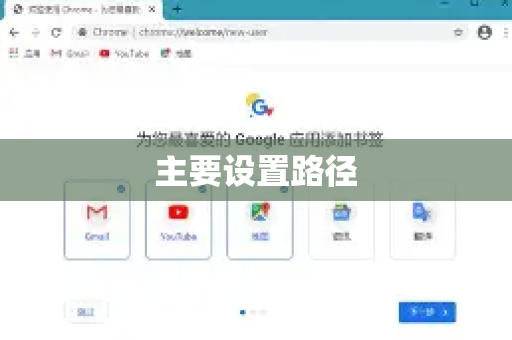
- 点击浏览器右上角的 三个点 (更多菜单)
- 选择 “设置”
-
进入语言设置
- 在左侧菜单中点击 “语言”
- 或直接在设置页面搜索栏输入 “语言”
-
管理语言
- 在 “首选语言” 部分,点击 “添加语言”
- 从列表中找到您需要的语言并勾选
- 点击 “添加”
-
设置翻译行为
- 添加语言后,点击该语言右侧的 三个点
- 确保 “询问是否翻译此语言的页面” 已开启
- 您还可以勾选 “始终翻译此语言” 来跳过询问
在移动版 Chrome 中(Android/iOS):
- 点击右上角的 三个点 → “设置”
- 选择 “语言” 或 设置”
- 点击 “语言” → “添加语言”
- 选择您需要的语言即可
添加不常见语言的小技巧
如果列表中没有您需要的语言:
- 在语言搜索框中输入语言名称(如“粤语”输入“Yue”)
- 或尝试输入语言代码(如藏语输入“bo”)
重要提示
- 翻译服务需要网络连接
- 首次翻译某种语言时,Chrome会下载相应的语言包
- 您可以调整语言顺序:拖动语言前的六点图标进行排序
- 要删除语言,点击语言右侧的三个点,选择“删除”
故障排除
如果翻译功能不工作:
- 检查设置中“语言”部分是否已启用翻译
- 尝试清除浏览数据(缓存和Cookie)
- 确保没有安装冲突的翻译扩展程序
按照以上步骤,您就可以轻松管理Chrome的翻译语言了,如果遇到特定问题,请告诉我您想添加的具体语言,我可以提供更详细的指导! 🌐
版权声明:除非特别标注,否则均为本站原创文章,转载时请以链接形式注明文章出处。